Choose a Default OS to Run at Startup in Windows 8


To Choose a Default OS in Startup Options at Boot :-

1. Boot to the Startup Options screen.
2. Click on Change defaults or choose other options at the bottom. (see screenshot below)
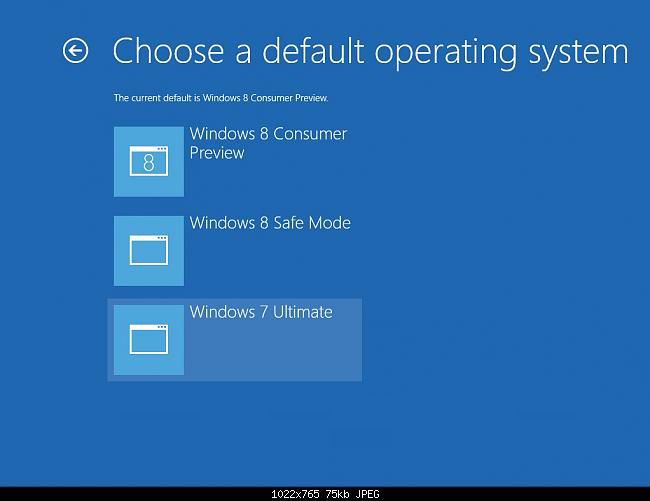

 3. Click on Choose a default operating system. (see screenshot below)
NOTE: This will also show you what your current default OS is.
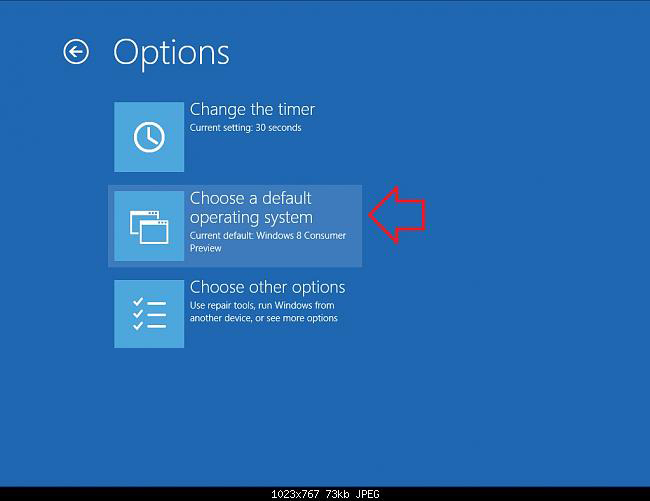

4. Select (click on) a listed OS that you want to be the new default OS to run at startup automatically. (see screenshot below)
NOTE: You will also see what your current default OS is at the top.

5. Verify that this is the default OS you want, and click on the back arrow at the top left corner. (see screenshot below)
NOTE: If the default OS shown is not what you wanted, then repeat step 3 above.
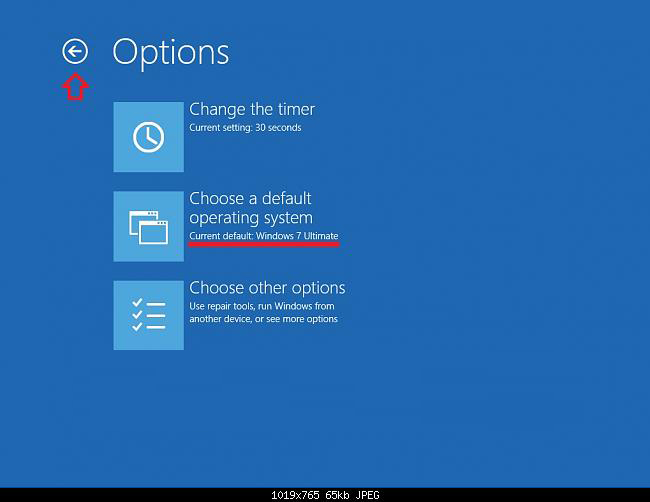
6. You are finished, click on the OS that you want to run at startup for just this time. (see screenshot below)


OPTION TWO
To Choose a Default OS in Startup and Recovery

NOTE: You must be signed in as an administrator to be able to do this option.

1. Do either step 2 or 3 below for how you would like to open System.

2. 
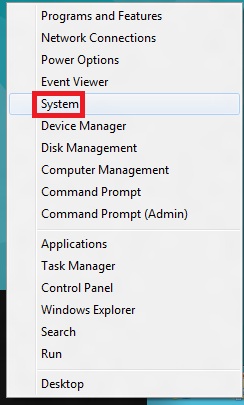
Open the Power Users Task Menu, and click on System. (see screenshot below)


A) Go to step 4 below.

OR

3.
 Open the Control Panel (icons view) and click on the System icon.

A) Go to step 4 below.

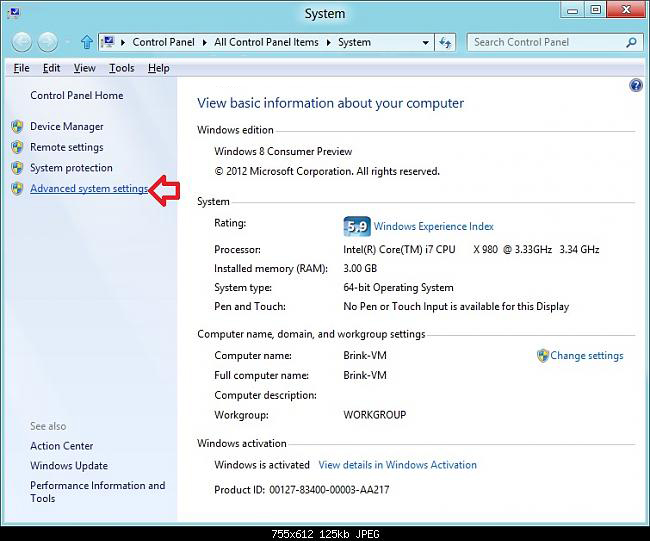
4. In the left pane, click on the Advanced system settings link. (see screenshot below)

5.
 If prompted by UAC, then click on Yes, and close the System window above.

6. In the Advanced tab, click on the Settings button under Startup and Recovery. (see screenshot below)
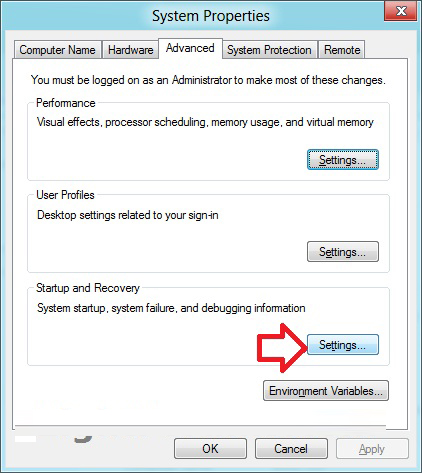

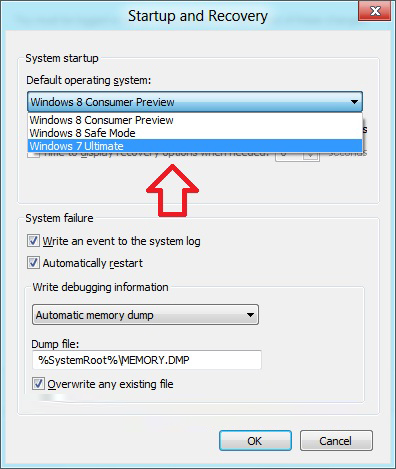
7. Under System Startup, select a OS from the drop down menu that you want to be the default OS to run at startup automatically, then click on OK. (see screenshots below)
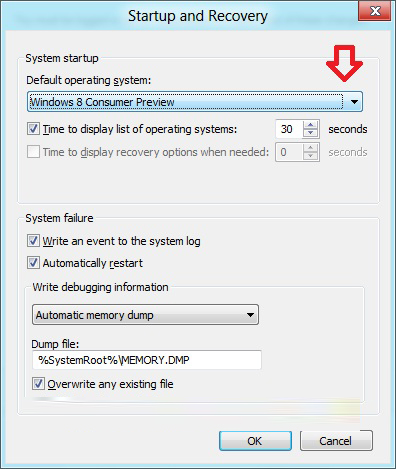


8.
 Click on OK. (see screenshot below step 6)


OPTION THREE
To Choose a Default OS in System Configuration (msconfig)

NOTE: You must be signed in as an administrator to be able to do this option.

1. From the Start screen, start typing msconfig and press Enter when finished.
NOTE: You could also press Windows+R to open the Run dialog, type msconfig, and click on OK.

2. If prompted by UAC, then click on Yes.

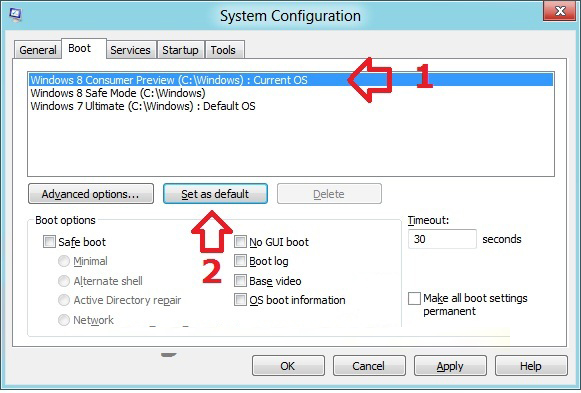
3. In the Boot tab, select (highlight) a listed OS that you want to be the new default OS to run at startup automatically, click on the Set as default button, and click on OK. (see screenshot below)
NOTE: The current default OS will have Default OS to the right of the listed OS.

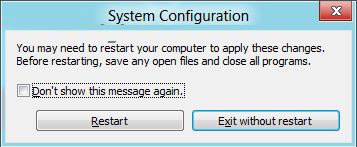
4. When ready, click on the Restart button to apply. (see screenshot below)
WARNING: This will restart the computer immediately. Be sure to save and close anything open that you do not want to lose first.


OPTION FOUR
To Choose a Default OS in a Command Prompt with BCDEDIT

NOTE: You must be signed in as an administrator to be able to do this option.

1. Open a elevated command prompt or a command prompt at boot.

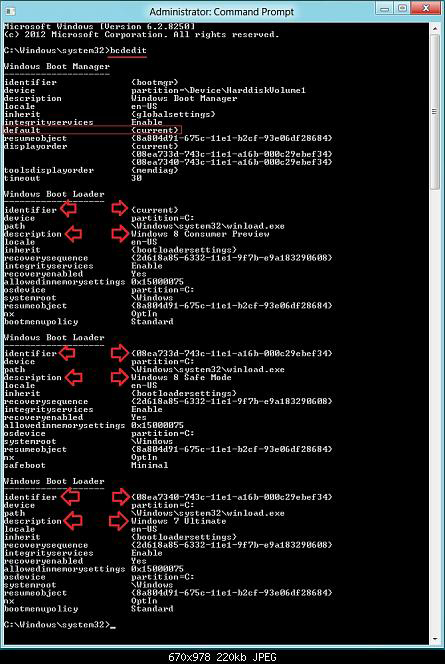
2. In the command prompt, type bcdedit and press enter. (see screenshot below)

   Note
This will let you see what the default OS is under the Windows Boot Manager section, and to see the description (name) and identifier of the operating system(s) listed in Windows Boot Manager under the Windows Boot Loader section(s). For example, Windows 7 Ultimate (description) as{08ea7340-743c-11e1-a16b-000c29ebef34} (identifier).

3. In the elevated command prompt, type the command below for a listed OS that you want to be the default OS to start, and press Enter. (see screenshot below)
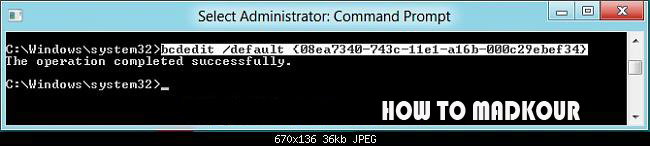

bcdedit /default {identifier}
For example: If I wanted to change the default OS to start from Windows 7 Ultimate(description) as {current} (identifier) to Windows 7 Ultimate (description) as {08ea7340-743c-11e1-a16b-000c29ebef34} (identifier), I would type this below and press Enter.


bcdedit /default {08ea7340-743c-11e1-a16b-000c29ebef34}


4. When finished, close the command prompt.
How to Enable Run Command in Start Menu in Windows 7


When you install the Windows 7 beta version, you can see some changes in the start menuwhen compared to Windows Vista. Similar to Vista, the Run command is not available by default in Windows 7. Many people who are still using Windows XP might want to see the run command in the start menu. Run can be enabled in Windows 7 as well like Vista.
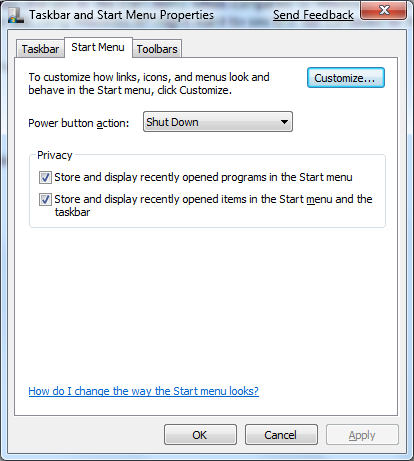
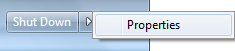
1. Right click on any open area in the start menu and select Properties.
Properties window
2. Select the Start Menu tab in the properties window and click Customize button.

Start menu properties
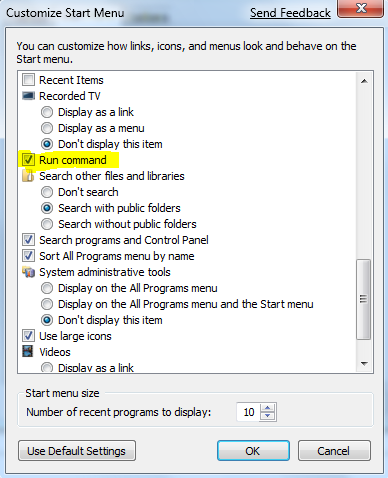
3. In the customize window, check the box against Run Command and click OK.
run command
Now if you open the Start Menu, you can see the Run Command added to it.

RUN command


xp run command

إنشاء مجلد مشترك / إنشاء مجلد مشترك -- • shrpubw.exe
• Shutdown.exe -- إيقاف تشغيل النظام / إيقاف النظام
• Sigverif.exe -- التحقق من توقيع الملفات / التحقق من التوقيعات ملفات
• sndrec32.exe -- مسجل الصوت / تسجيل
• Sndvol32.exe -- حجم الصوت / الصوت التحكم بحجم الصوت
SYNCAPP.EXE • -- إنشاء حقيبة / إنشاء حقيبة
• Sysedit.exe -- محرر تكوين النظام / تكوين النظام الناشر
• Syskey.exe -- سام أداة قفل / حماية قاعدة البيانات في حسابات ويندوز
• Taskmgr.exe -- إدارة المهام / مدير ملف ويندوز
• telnet.exe -- ماجستير عميل التلنت / عميل التلنت
• TSSHUTDN.EXE -- إيقاف تشغيل النظام / إيقاف النظام
• TOURSTART.EXE -- ويندوز جولة المشغل / بدء "حول ويندوز"
• Utilman.exe -- إدارة الأدوات المساعدة نظام إدارة نظام / المرافق
• Userinit.exe -- المستندات / المستندات
• verifier.exe -- سائق متحقق مدير / مدير برامج تشغيل مدقق
• WIAACMGR.EXE -- معالج الماسح الضوئي والكاميرا / الماسح ومعالج الكاميرا
• winchat.exe -- ويندوز لمجموعات العمل الدردشة / المحادثة
• WINHELP.EXE -- ويندوز محرك تعليمات / ويندوز موتور مساعدة
• WinHlp32.exe -- مساعدة / مساعدة
• Winver.exe -- ويندوز معلومات إصدار / ويندوز عن الموقع -- التحقق من الإصدار
• w--SS--.exe -- ويندوز إعدادات مضيف البرنامج النصي / ضبط مضيف البرنامج النصي ويندوز
• wupdmgr.exe -- ويندوز / تحديث تحديث ويندوز
يمكن إطلاقها التطبيقات التالية هي من لوحة التحكم من "تشغيل" الأمر. هم في مجلد جيم : \ ويندوز \ System32 "وتمديد" قانون الإجراءات الجنائية ". نوع التمديد.
• Access.cpl -- خيارات الوصول / خيارات التشغيل
• APPWIZ.CPL -- إضافة أو إزالة البرامج / إضافة / إزالة البرامج
desk.cpl • -- خصائص العرض / خصائص العرض
• hdwwiz.cpl -- معالج إضافة الأجهزة / معالج / إزالة الأجهزة
خصائص إنترنت إكسبلورر / خصائص إنترنت إكسبلورر -- • inetcpl.cpl
• intl.cpl -- الإقليمية وخيارات اللغة / خيارات إقليمية
• joy.cpl -- لعبة تحكم / خيارات الألعاب
• main.cpl -- خصائص الماوس / خصائص الماوس
• mmsys.cpl -- الأصوات وخصائص الأجهزة السمعية / خصائص الأصوات والوسائط المتعددة
• ncpa.cpl -- شبكة اتصالات / شبكة الطلب الهاتفي اتصالات
• nusrmgr.cpl -- حسابات / حسابات المستخدمين
• Odbccp32.cpl -- مصدر البيانات ودبك مدير / مسؤول مصادر بيانات دبك
• powercfg.cpl -- خصائص خيارات الطاقة / الطاقة خصائص خيارات
sysdm.cpl • -- خصائص النظام / خصائص النظام
• TELEPHON.CPL -- خيارات الهاتف والمودم / أجهزة المودم الهاتفية وخيارات
• timedate.cpl -- خصائص التاريخ والوقت / خصائص التاريخ / الوقت
التطبيقات التالية هي لإدارة وحدة التحكم مايكروسوفت التي يمكن فتحها من "تشغيل" القيادة لديهم التمديد "لجنة السلامة البحرية". نوع التمديد.
• certmgr.msc -- شهادات / شهادات
• CIADV.MSC -- خدمة الفهرسة / خدمة الفهرسة
• compmgmt.msc -- إدارة الكمبيوتر / إدارة الحاسب الآلي
• devmgmt.msc -- إدارة الأجهزة / إدارة الأجهزة
• Dfrg.msc -- تجزئة / تجزئة
• Diskmgmt.msc -- إدارة القرص / إدارة القرص
• EVENTVWR.MSC -- عارض الأحداث / عارض الأحداث
fsmgmt.msc • -- المجلدات المشتركة / المجلدات المشتركة
• lusrmgr.msc -- المستخدمون المحليون والمجموعات / مستخدمين والمجموعات المحلية
• Ntmsmgr.msc -- التخزين القابل للإزالة / التخزين القابل للإزالة
• NTMSOPRQ.MSC -- مشغل التخزين القابل للإزالة تطلب / طلبات للحصول على مشغل التخزين القابل للإزالة
perfmon.msc • -- مراقبة الأداء / مراقبة الأداء
• services.msc -- خدمات /
wmimgmt.msc • -- إدارة البنية التحتية ويندوز / ويندوز بنية التحتية الإدارية (WMI)
هناك. لوحات المفاتيح الخاصة بك. ويمكن للماوس بقية قليلا

• DIALER.EXE -- الهاتف / الهاتف المسجل
• Helpctr.exe -- تعليمات والدعم / مكتب المساعدة والدعم
• Hypertrm.exe -- المحطة الطرفية السريعة
• icwconn1.exe -- معالج الاتصال بإنترنت الاتصال بإنترنت / معالج
• IEXPLORE.EXE -- إنترنت إكسبلورر
INETWIZ.EXE • -- إعداد اتصال إنترنت الخاص بك اتصال إنترنت / إعداد
• INSTALL.EXE -- مجلد المستخدم
• Migwiz.exe -- الملفات وإعدادات معالج نقل / مساعد نقل الملفات والإعدادات
• Msconfig.exe -- الأداة المساعدة لتكوين النظام / الأداة المساعدة لتكوين النظام
• Msimn.exe -- توقعات اكسبرس
• Msinfo32.exe -- نظام المعلومات / نظم المعلومات
• Msmsgs.exe -- ويندوز رسول
• MSN6.EXE -- ام اس ان اكسبلورر
• PBRUSH.EXE -- الرسام
• Wab.exe -- ويندوز دفتر العناوين / دفتر العناوين
• Wabmig.exe -- أداة استيراد دفتر العناوين / استيراد دفتر العناوين أداة
• WINNT32.EXE -- مجلد المستخدم / المستخدم ملف
ملفات إكس التي تتبع في الملفات "جيم : \ ويندوز \ System32 \ أو جيم : \ ويندوز \"
• ACCWIZ.EXE -- معالج الوصول / معالج الوصول
• charmap.exe -- مخطط توزيع الأحرف / جدول الأحرف
• Cleanmgr.exe -- مدير تنظيف الفضاء / تنظيف القرص
• Cliconfg.exe -- مزود الأداة المساعدة لتكوين عميل / فائدة الشبكة عميل ملقم مزود
• CLSPACK.EXE -- فئة أداة تصدير حزمة / قائمة / تصدير الحزم المثبتة
CMSTP.EXE • -- المثبت الاتصال الشخصي / مدير إدارة الاتصال تثبيت الملامح
• Control.exe -- لوحة التحكم / لوحة التحكم
• Dcomcnfg.exe -- خدمات المكونات / خصائص الموزعة تكوين كوم
• DDESHARE.EXE -- شارك DDE / DDE عامل صافي -- شارك DDE
• Drwatson.exe -- الدكتور واتسون v1.00b
• DRWTSN32.EXE -- الدكتور واتسون إعدادات / إعدادات الدكتور واتسون
• Dxdiag.exe -- دايركت تشخيص / أدوات التشخيص دايركت
• eudcedit.exe -- محرر الأحرف الخاصة / الطابع الخاص محرر
• EVENTVWR.EXE -- عارض الأحداث / عارض الأحداث
• EXPLORER.EXE -- مستكشف ويندوز / ويندوز اكسبلورر
• fxsclnt.exe -- وحدة تحكم الفاكس / وحدة تحكم الفاكس
FXSCOVER.EXE • -- فاكس الغطاء محرر صفحة ناشر / الفاكس صفحة الغلاف
• FXSEND.EXE -- ماجستير إرسال فاكس المساعدة ملاحظة / الفاكس البريد الإلكتروني
• logoff.exe -- نظام تسجيل الخروج / قطع نظام
• MAGNIFY.EXE -- المكبر مايكروسوفت / مايكروسوفت العدسة
mmc.exe • -- إدارة مايكروسوفت وحدة التحكم / وحدة تحكم الإدارة
• التأليف -- مايكروسوفت تزامن مدير الإدارة عناصر لمزامنة
• mplay32.exe -- نسخة ويندوز ميديا بلاير 5.1 / ميديا بلاير
• Mstsc.exe -- الاتصال بسطح المكتب البعيد / اتصال سطح المكتب البعيد
• NARRATOR.EXE -- الراوي مايكروسوفت / مايكروسوفت الراوي
• Netsetup.exe -- شبكة معالج إعداد / معالج إعداد شبكة الاتصال
• Nslookup.exe -- NSLookup التطبيق / الملكية الفكرية عناوين البحث
• ntsd.exe -- رمزي المصحح لويندوز 2000 / المصحح ويندوز 2000
• odbcad32.exe -- دبك مسؤول مصدر بيانات / مدير مصادر البيانات ودبك
• osuninst.exe -- ويندوز أداة إلغاء التركيب / ويندوز إلغاء
• packager.exe -- الرابط / مدير روابط
• Perfmon.exe -- مراقبة الأداء / رصد الأداء
• الملف PROGMAN.EXE -- مدير البرنامج / مدير البرنامج
• RASPHONE.EXE -- الوصول البعيد دليل الهاتف / دليل الهاتف
• Regedit.exe -- قلم محرر / محرر التسجيل
• REGEDT32.EXE -- محرر التسجيل / محرر التسجيل
• Reset.exe -- يعيد الدورة / إعادة تعيين جلسة
• rstrui.exe -- استعادة النظام / استعادة النظام
• RTCSHARE.EXE -- RTC مشاركة التطبيق / مشاركة الدورة
• SFC.exe -- مدقق ملفات النظام التحقق من نظام / ملفات

لائحة بأسوأ كلمات المرور


أصدرت مؤسسة SplashData البحثية تقريرها السنوي بشأن أسوأ كلمات المرور على مستوى العالم في شبكة الانترنت لعام 2012 ، وشملت القائمة 25 كلمة مرور شائعة وسهلة ويمكن استنتاجها ببساطة ، لتكون بمثابة هدية للمخترقين والهاكرز وقراصنة الويب .
راجع هذه القائمة بتمعن ، لوكنت تستخدم واحدة من هذه الكلمات ، ستحتاج حتما الى تغييرها ومراجعة استراتيجيتك الخاصة بتأمين حساباتك المختلفة على شبكة الانترنت .
1. password
2, 123456
3. 12345678
4. abc123
5. qwerty
6. monkey
7. letmein
8. dragon
9. 111111
10. baseball
11. iloveyou
12. trustno1
13. 1234567
14. sunshine
15. master
16. 123123
17. welcome
18. shadow
19. ashley
20. football
21. jesus
22. michael
23. ninja
24. mustang
25. password1

خطوات بسيطة لإنشاء موقعك على الانترنت


لقد أصبح من ضروريات الحياة اليوم لأي شركة أو مؤسسة أو حتى فرد إمتلاك موقع إلكتروني(website) خاص به، فهو أيسر وأفضل طريقة لعرض بياناتك وبيانات شركتك للعالم، وفي مقالنا لهذا اليوم سنستعرض الخطوات الرئيسية لإنشاء موقعك الإلكتروني بشكل مبسط جدا ويسير.

بدايةً ينقسم العمل لإنشاء موقعك الإلكتروني إلى أربع نقاط رئيسية مرتبة حسب الأهمية كالآتي:
أولاً: كيف تحجز مساحة (hosting space) على الإنترنت لاستضافة موقعك.
ثانياً: كيف تحجز وتشتري عنواناً (domain name) لموقعك يصل الناس من خلاله إليك.
ثالثاً: كيف تصمم الموقع وتعرض محتوياته.
رابعاً: كيف ترفع محتويات موقعك على الانترنت.
والآن نجيب عن الأسئلة السابقة بشيء من التفصيل:
أولاً: كيف تحجز مساحة (hosting space) على الإنترنت لاستضافة موقعك؟
يتم حجز مساحة على الإنترنت عن طريق شركات الإستضافة (web hosting companies)، وهي شركات كثيرة متخصصة في تقديم خدمات المواقع الإلكترونية (web hosting services)، وتقدم عروض كثيرة ومختلفة بحسب احتياجات موقعك وتقنية صفحاتك المعروضة (مثال: وجود قاعدة بيانات في الموقع)، ويتم دفع اشتراك شهري للشركة المتسضيفة لموقعك (إيجار شهري) يتراوح بين (4-20) دولار شهريا للموقع متوسط الحجم.
ومن خلال خبرتنا في التعامل مع شركات الاستضافة فقد وجدنا أن أفضلهم (من وجهة نظرنا) هي شركة Hostpapa، وهناك أيضاً شركات أخرى ممتازة واقتصادية مثل شركة Bluehost و HostGator .
أما بالنسبة لخطوات التسجيل فتتم كالتالي:
أولاً عليك الدخول على موقع الشركة المستضيفة (مثال: Hostpapa)، ثم قم باختيار (Buy now) أو(Sign up now)، ثم سيطلب الموقع منك إدخال العنوان (domain name) الذي تريد تسجيله، وسيظهر لك تنبيه إذا كان هذا العنوان متاح (غير محجوز) من قبل، ثم سيطلب منك تحديد المدة التي تريد أن تحجزها، ثم تقوم بالدفع عبر الفيزا.
بهذا تكون قد انتهيت من عملية التسجيل، وستقوم إدارة الموقع بإرسال رسالة على بريدك الإلكتروني تحتوي على جميع التفاصيل الخاصة بموقعك وكيفية التحكم بالمساحة وغيرها من الإمكانيات، ثم تقوم أنت بدورك بتسجيل الدخول عبر لوحة التحكم لتتمتع بخدمات الموقع المختلفة من إنشاء عدد من الحسابات البريدية تحت اسم موقعك أو إنشاء قاعدة بيانات وغيرها من الخيارات الأخرى المتوفرة لديك.
ثالثاً: كيف تصمم الموقع وتعرض محتوياته؟
إلى هنا تنتهي الخطوات الإدارية لإنشاء الموقع، ويبقى الجانب العملي الفني وهو تصميم محتوى الموقع نفسه، ويفضل الكثير من الناس خصوصاً الشركات الكبرى في هذا الجانب التعامل مع شركات التصميم المعروفة (web design companies)، وبالطبع هذا مكلف جداً، وهناك أيضا من يفضل التعامل مع شخص واحد محترف (web designer) لتصميم الموقع، إلا أن هناك أيضاً من يحب أن يقوم بتصميم موقعه بنفسه، وفي هذه الحالة فهو يحتاج إلى استخدام البرامج المخصصة لتصميم المواقع على الإنترنت مثل برنامج Frontpage من شركة Microsoft وبرنامج Dreamweaverمن شركة Adobe، وتقوم هذه البرامج بإنشاء صفحات بصيغة (html) التي تعرض داخل متصفح الانترنت، وهذه البرامج متوفرة في كل مكان وطريقة تعلمها بسيطة جداً ومتوفرة بشرح مبسط على المواقع التعليمية على الإنترنت مثل موقع Lynda المتميز في شرح هذه البرامج عن طريق الفيديو.
وعند الإنتهاء من الخطوة الثالثة يكون الناتج منها مجموعة من الملفات والصور، ويبقى أن ترفعها على السيرفر (المساحة التي حجزتها مسبقاً) لكي يكون موقعك جاهزاً.

رابعاً: كيف ترفع محتويات موقعك على الانترنت؟
لرفع هذه الملفات نستخدم تقنية ال(FTP) والتي هي طريقة مبسطة لتبادل الملفات بين جهازك الخاص والسيرفر (مساحتك مع شركة الاستضافة)، وتتم عن طريق مجموعة من برامج ال(FTP)ومعظمها مجانية مثل FileZilla، أما ان كنت تسخدم كلا من Frontpage أو Dreamweaver فهما يحتويان على برنامج (FTP) لكي تقوم برفع موقع مباشرةً بعد التصميم أو التعديل.
وهنا نبارك لك فموقعك الآن على الانترنت جاهز لاستقبال الزوار من أي مكان في العالم، وإن احتجت إلى أية مساعدة فستجد في شركات الاستضافة أقسام للدعم الفني وسيجيبون على جميع استفساراتك إما عن طريق المحادثة على الانترنت أو عن طريق البريد الالكتروني أو الهاتف، وهم يتحملون مسؤولية توضيح كل الأمور للإجابة على جميع تساؤلاتك .
حظاً سعيداً !